

بسم الله الرحمن الرحيم
اخواني واخواتي يسعد اوقاتكم اينما كنتم
تحدثنا في الدرس السابق عن
[تصميم استايل احترافي + تقطيعه]
والان سوف نتحدث عن التكمله النهائية للدرس من حيث التوزيع في الفرونت بيج والتركيب في المنتدى
=================================
الدرس اللي قبل هذا كان يتكلم عن التصميم والتقطيع وهذا الدرس التوزيع والتركيب
طيب نجي ونوزع على الفرونت بيج مثل ماقلت لكم في الدروس التمهيديه السابقه
اللي مايعرف يوزع اللحين ارجوه رجاء خاص يراجع الدروس في المبتدئين + درس توزيع الاستايل رباعي الاطراف
عشان لايتعبني ولا اتعبه
================================
التوزيع في الفرونت بيج
افتح الفرونت بيج (Microsoft Office FrontPage)
وانزل على اسفله وبتشوف مثل هذي الصوره
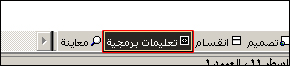 اضغط على التعليمات البرمجيه عشان تشوف الكود هذا وامسحه كله ولاتبقي شئ
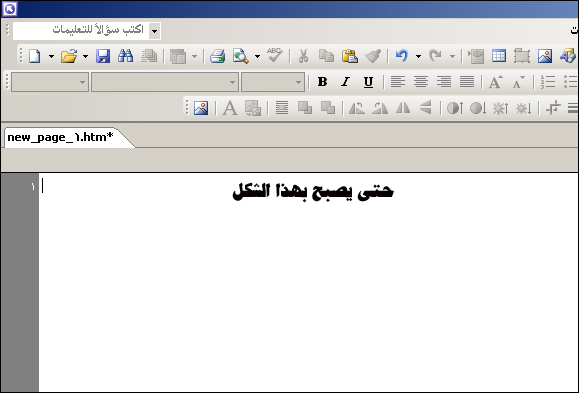
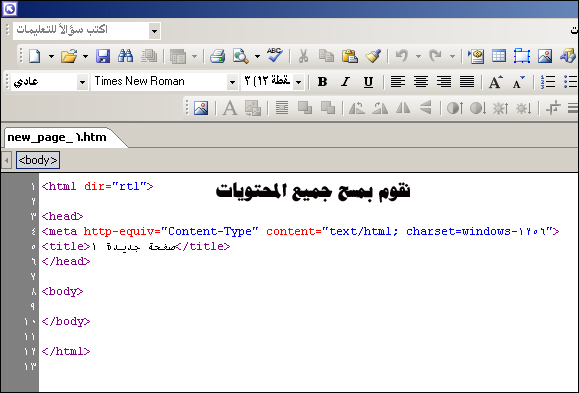 راح يكون بهذا الشكل
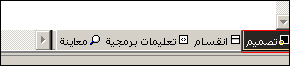
 من اسفل الفرونت بيج اضغط على كلمة تصميم عشان تبدى الشغل
 ومن على سطح الفرونت بيج اضغط على خصائص الصفحه (طبعا بطرف الماوس الايمن)
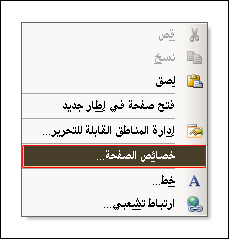 اخترت خصاص الصفحه
اللحين اختار من اليمين الى اليسار ثم اعتمد
اخترت خصاص الصفحه
اللحين اختار من اليمين الى اليسار ثم اعتمد
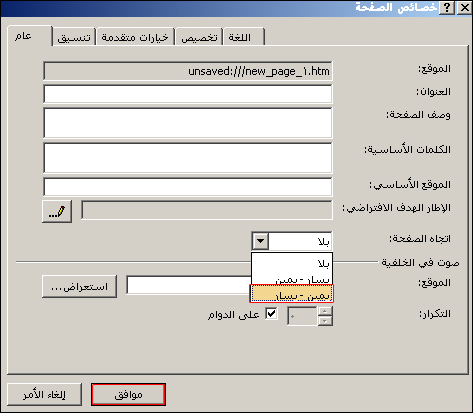 قلبت الشاشه من اليمين الى اليسار اوكيه
طيب روح الى ايقونه الجداول واختر 9 جداول
قلبت الشاشه من اليمين الى اليسار اوكيه
طيب روح الى ايقونه الجداول واختر 9 جداول
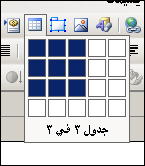 راح تنزل في الفرونت بيج بهذا الشكل
 اضغط في اي مكان يعجبك على الجدول بالماوس الايمن واختر خصاص الجدول
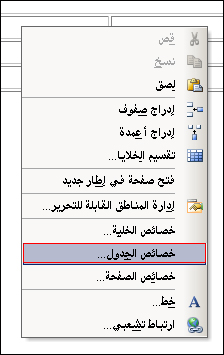 اللحين اعطها القيم التاليه .... ثم اعتمد
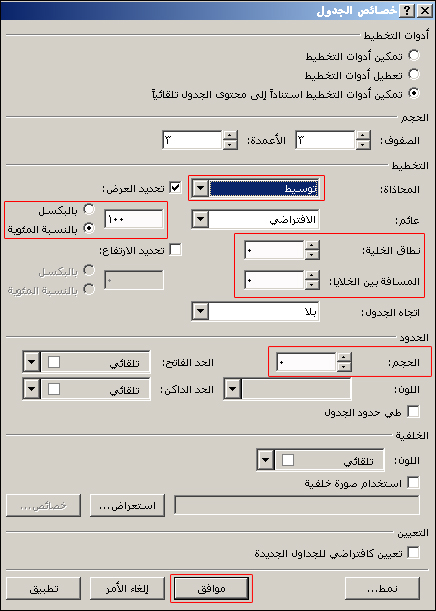 راح يصير الجدول بهذا الشكل ... منقط خفي
 لاحظ معاي هذي الصوره ولازم تركز عليها
 تشوف الصوره اللي من شوي
ابغاك تنتبه لها مضبوط لاني عانيت من حيث دروس المبتدئين
ناس تقول وين الخلفيه وكيف اشد
انتبهوا الله يرحم والديكم
عندنا اربعه زوايا = ادراج صوره نستخدم هذي الاداه
تشوف الصوره اللي من شوي
ابغاك تنتبه لها مضبوط لاني عانيت من حيث دروس المبتدئين
ناس تقول وين الخلفيه وكيف اشد
انتبهوا الله يرحم والديكم
عندنا اربعه زوايا = ادراج صوره نستخدم هذي الاداه
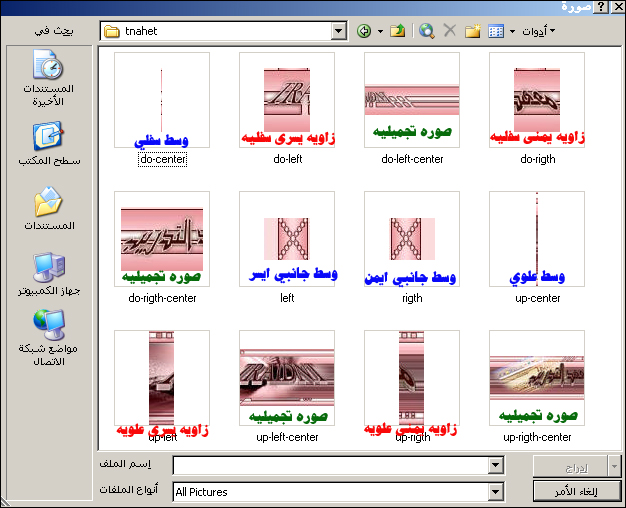
 عندنا اربعه اوساط = نضع لها خلفيه بواسطه الضغط على الوسط بطرف الماوس الايمن ومن ثم نختار الصوره من كلمة استعراض
====================
الصوره هذي ترجمه لما سيحصل في الجدول
عندنا اربعه اوساط = نضع لها خلفيه بواسطه الضغط على الوسط بطرف الماوس الايمن ومن ثم نختار الصوره من كلمة استعراض
====================
الصوره هذي ترجمه لما سيحصل في الجدول
 ====================
اللحين نبدى ندرج اربع زوايا عن طريق هذي الصوره
شوف وشلون راح يصير الجدول
====================
اللحين نبدى ندرج اربع زوايا عن طريق هذي الصوره
شوف وشلون راح يصير الجدول
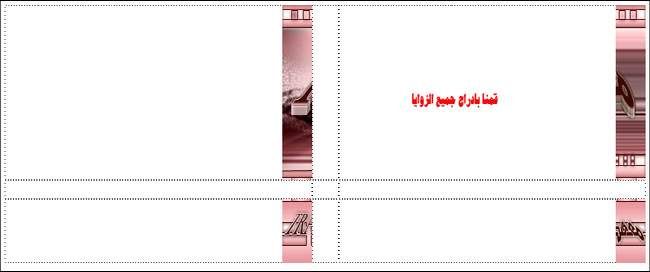 خلصنا الاربع زوايا
اللحين نروح نحط صور الاوساط
اللي يتذكر انا وش قلت من شوي
قلت نحط للاوساط خلفيات باستخدام الماوس الايمن ونختار خصائص الخلفيه
تعالوا نجرب الوسط العلوي ونضع الماوس عليه ونحط له خلفيه
خلصنا الاربع زوايا
اللحين نروح نحط صور الاوساط
اللي يتذكر انا وش قلت من شوي
قلت نحط للاوساط خلفيات باستخدام الماوس الايمن ونختار خصائص الخلفيه
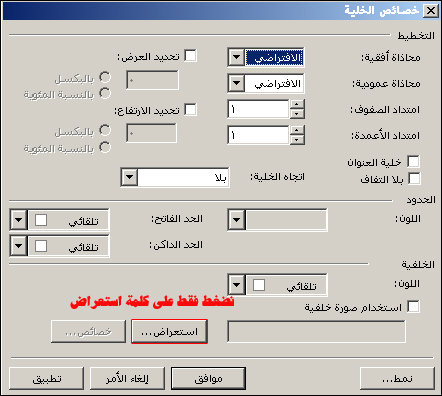
تعالوا نجرب الوسط العلوي ونضع الماوس عليه ونحط له خلفيه
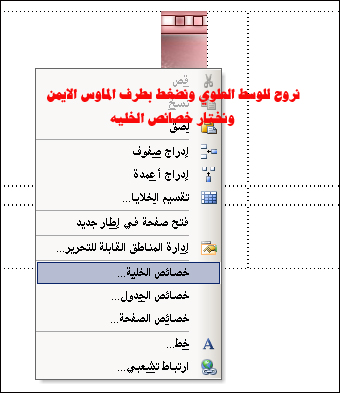 اختار استعراض
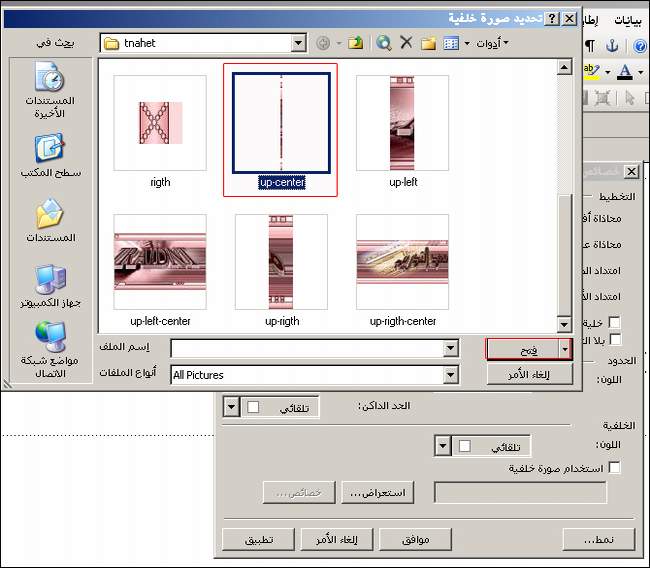
 راح تجيك الصور واختار اللي يفترض يكون خلفيه ثم فتح
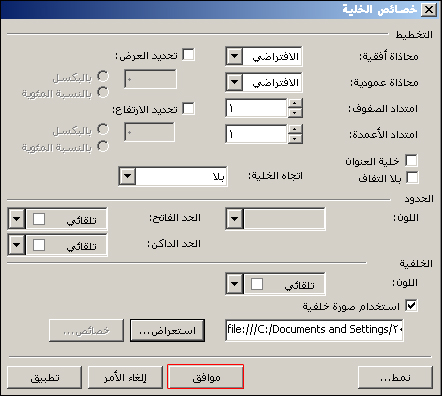
 ثم موافق
 هذي الخلفيه وصلت واحلى ترحيب
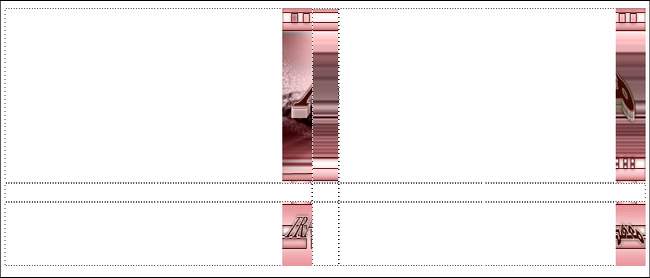 طيب خلصنا اربع زوايا صح!
وخلصنا وسط علوي
باقي وسط سفلي + وسط جانبي ايمن + وسط جانبي ايسر
نضع كل خلفيه للوسط اللي يفترض تكون فيه
نشوف النهايه وشلون تطلع
طيب خلصنا اربع زوايا صح!
وخلصنا وسط علوي
باقي وسط سفلي + وسط جانبي ايمن + وسط جانبي ايسر
نضع كل خلفيه للوسط اللي يفترض تكون فيه
نشوف النهايه وشلون تطلع
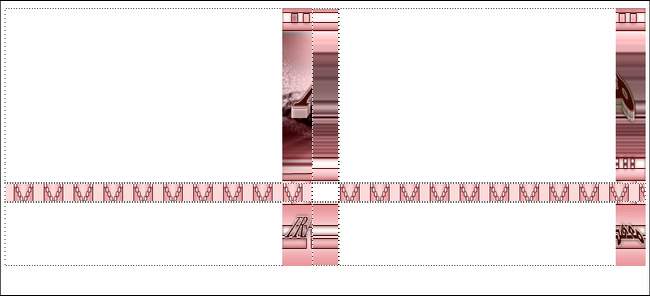 شد الاطراف يامال العافيه
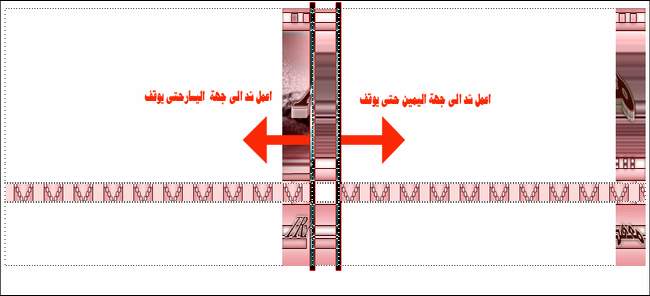 وانشدت الاطراف
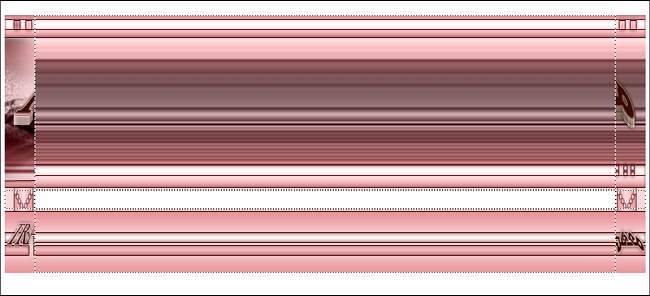 ركز معاي اللحين لاهنت
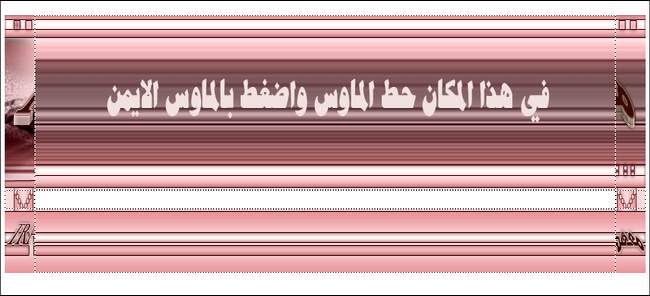 اللحين بتضغط بطرف الماوس الايمن وراح تختار
التقسيــــــــــم عارفين ليه
لوضع الصور التجميليه
اللي حطيتها من شوي
وللتذكير نشوفها اللحين (فيه صور مكتوب تحتها تجميليه)
نكمل عشان مانتلخبط
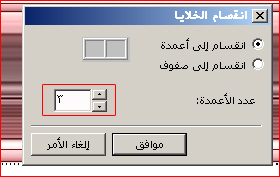
وش قلت من شوي نختار التقسيم ونختار منه 3 اعمده
اللحين بتضغط بطرف الماوس الايمن وراح تختار
التقسيــــــــــم عارفين ليه
لوضع الصور التجميليه
اللي حطيتها من شوي
وللتذكير نشوفها اللحين (فيه صور مكتوب تحتها تجميليه)
نكمل عشان مانتلخبط
وش قلت من شوي نختار التقسيم ونختار منه 3 اعمده
 قسمنا الخليه الى ثلاثه اقسام
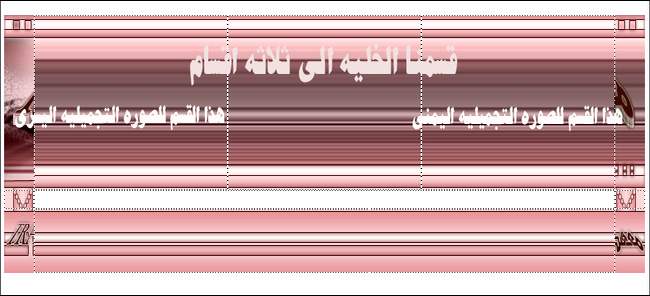 طبعاً اللي راح ينطبق على الهيدر .. راح ينطبق على الفوتر من حيث التقسيم الى 3 اعمده
اللحين ندرج الصور التجميليه في الهيدر بواسطه هذه الاداره
شوف كيف راح تصير معانا
طبعاً اللي راح ينطبق على الهيدر .. راح ينطبق على الفوتر من حيث التقسيم الى 3 اعمده
اللحين ندرج الصور التجميليه في الهيدر بواسطه هذه الاداره
شوف كيف راح تصير معانا
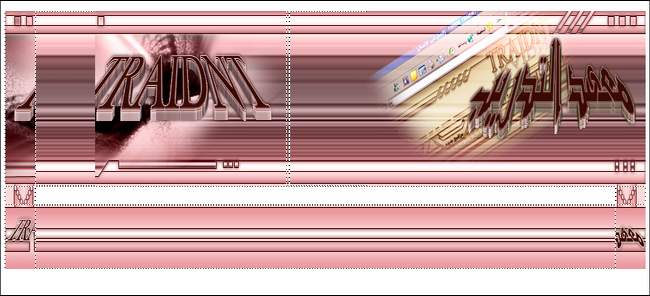 ونقسم الفوتر (بالماوس الايمن نختار تقسيم)
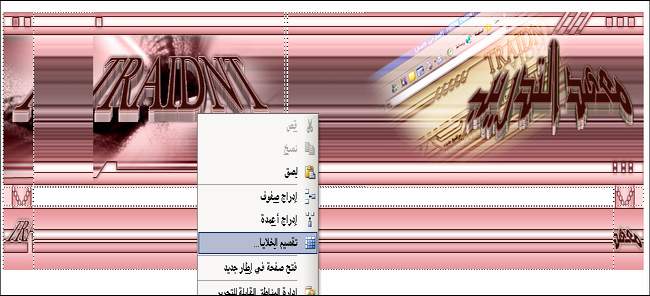 نختار 3 اعمده
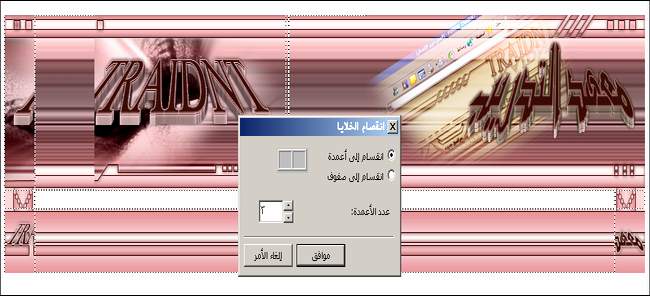 اللحين ندرج الصور التجميليه في الفوتر بواسطه هذه الاداره
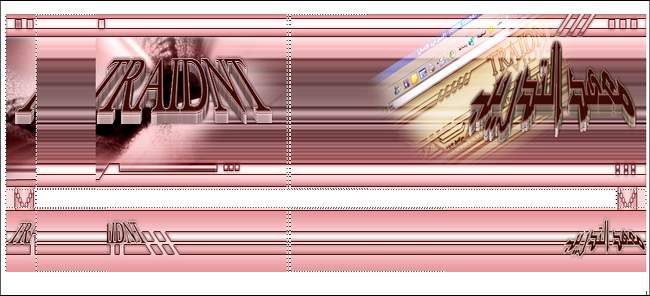 هاه انتيهنا والا مانتيهنا
باقي ايش؟
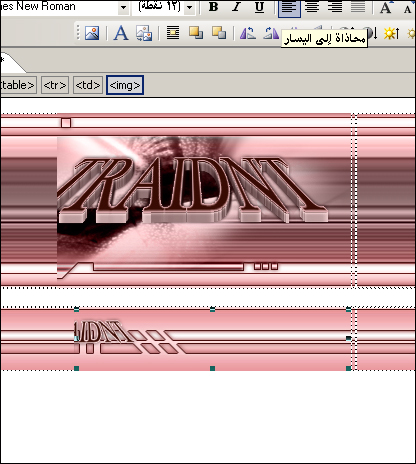
باقي المحاذاه للصور التجميليه بمجرد انك تضغط ضغطه وحده على الصوره راح يبان ملامح التحديد عليها
نروح للصوره التجميليه العلويه اليسرى ونعطيها محاذاه لليسار
هاه انتيهنا والا مانتيهنا
باقي ايش؟
باقي المحاذاه للصور التجميليه بمجرد انك تضغط ضغطه وحده على الصوره راح يبان ملامح التحديد عليها
نروح للصوره التجميليه العلويه اليسرى ونعطيها محاذاه لليسار
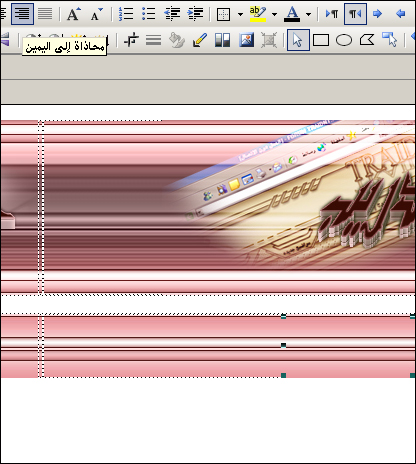
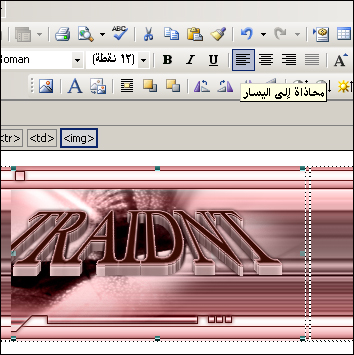 نروح للصوره التجميليه العلويه اليمنى ونعطيها محاذاه لليمين
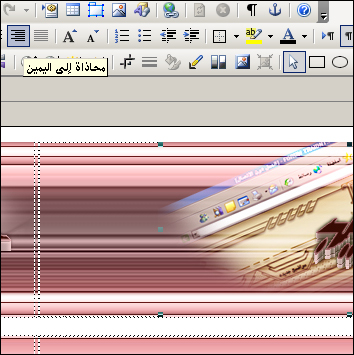 نروح للصوره التجميليه السفليه اليسرى ونعطيها محاذاه لليسار
 نروح للصوره التجميليه السفليه اليمنى ونعطيها محاذاه لليمين
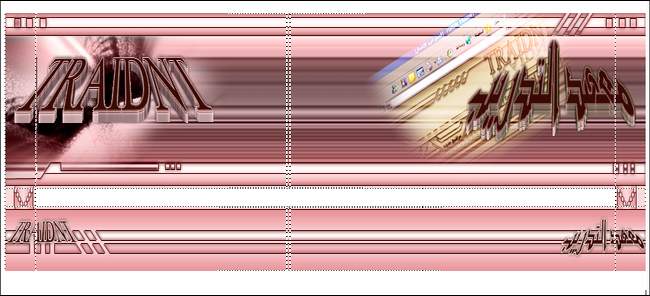
 صار شكل الاستايل كذا 100%
 اللحين في نفس الجداول نحط الماوس ونعطيه امر التنصيف
 بواسطة هذي الاداه
 ونروح نضغط على التعليمات البرمجيه من اسفل الفرونت بيج
عشان نشوف اكواد الاستايل
ونروح نضغط على التعليمات البرمجيه من اسفل الفرونت بيج
عشان نشوف اكواد الاستايل
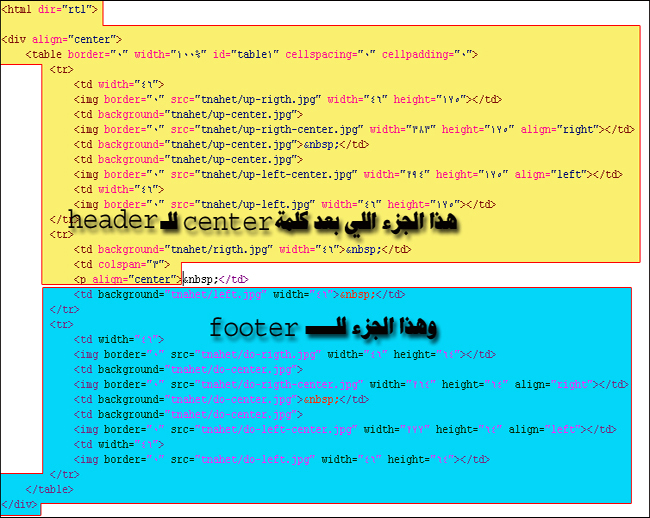
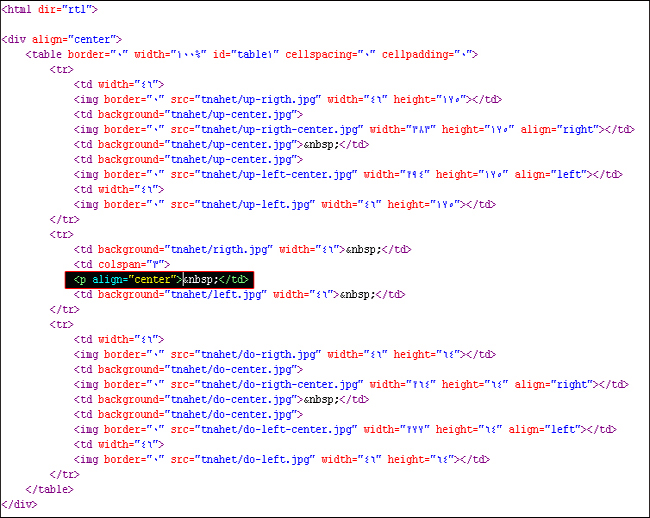 وهذا امر التنصيف اللي اعطينا الخليه الوسطيه
اللحين لونت لكم الاكواد بلونين ازرق واصفر (نصراوي )
اللي محدد بالاصفر للهيدر واللي محدد بالازرق للفوتر
وهذا امر التنصيف اللي اعطينا الخليه الوسطيه
اللحين لونت لكم الاكواد بلونين ازرق واصفر (نصراوي )
اللي محدد بالاصفر للهيدر واللي محدد بالازرق للفوتر
 انتهى التوزيع في الفرونت بيج
:::::::::::::::::::::::::::::::::::::::::::::::::
التركيب في المنتدى
خل الصفحه حقة الفرونت بيج مفتوحه قدامك وروح للمنتدى ومنها الى لوحة تحكم المنتدى
واختر الاستايلات& قوالب
ومنها التحكم في الاستايلات
انتهى التوزيع في الفرونت بيج
:::::::::::::::::::::::::::::::::::::::::::::::::
التركيب في المنتدى
خل الصفحه حقة الفرونت بيج مفتوحه قدامك وروح للمنتدى ومنها الى لوحة تحكم المنتدى
واختر الاستايلات& قوالب
ومنها التحكم في الاستايلات
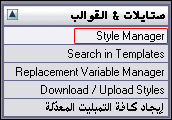 راح تظهر لك الاستايلات في الجهه اليسر بهذا الشكل
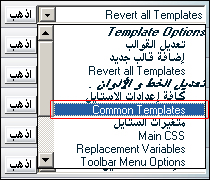
 اضغط على القائمه المنسدله التابعه للاستايل واختر common templats
 راح يطلع معاك ثلاث صناديق
الصندوق الاول header مطلوب
الصندوق الثاني headinclude غير مطلوب
الصندوق الثالث footer مطلوب
الصناديق الباقيه كانكم ماشفتوها
راح يطلع معاك ثلاث صناديق
الصندوق الاول header مطلوب
الصندوق الثاني headinclude غير مطلوب
الصندوق الثالث footer مطلوب
الصناديق الباقيه كانكم ماشفتوها
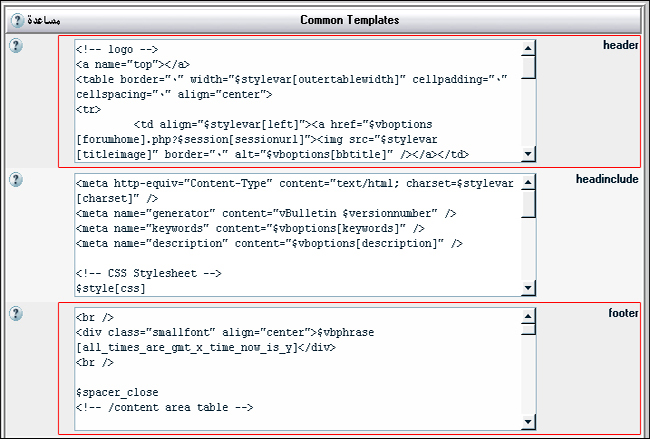 نمسك الصدوق الاول الـ header ونمسح كل مافيه ومانبقى الا
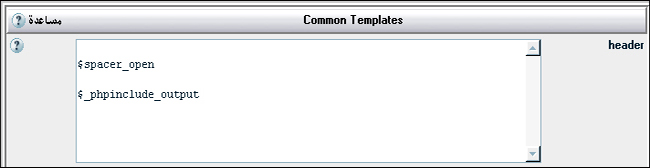 نروح للفرونت بيج وننسخ الجزء العلوي مثل ماهوي مشار في الصوره
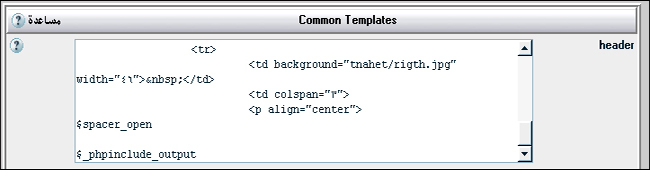
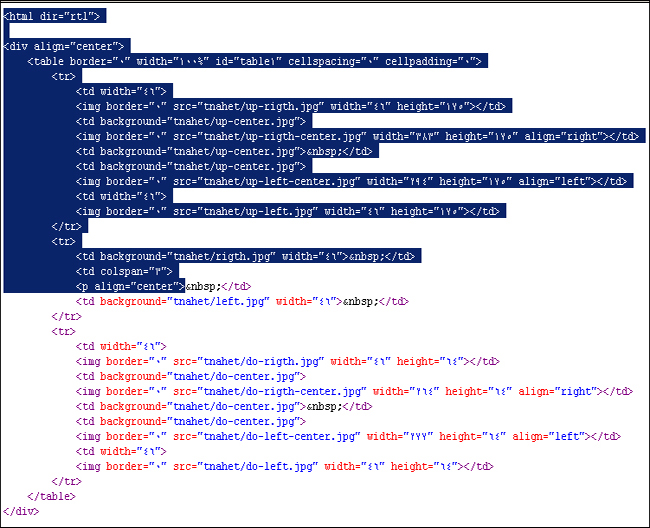 ونلصقه بالهيدر فوق هذي العباره
 ونروح للفرونت بيج وننسخ الجزء السفلي مثل ماهو مشار بالصوره
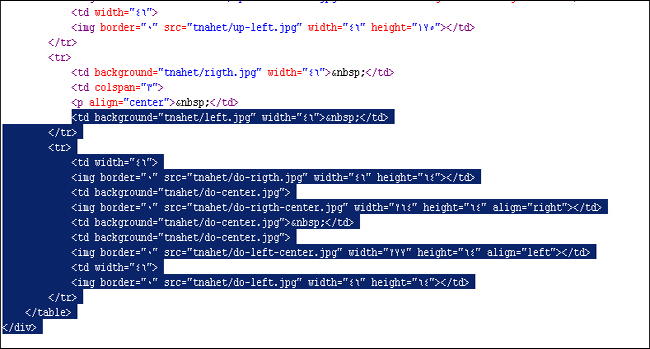 ونلصقه في اخر الفوتر
وين كلمة </script>
ونلصقه في اخر الفوتر
وين كلمة </script>
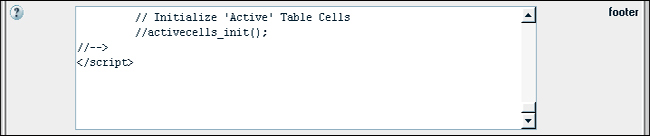 تحتها بالضبط
ثم حفظ
تحتها بالضبط
ثم حفظ
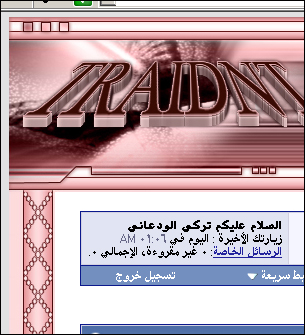
 نروح المنتدى ونشاهده بسم الله عليه يخزي العين عم بيجنن
لكن
فيه تباعد بالاطراف ولاهو ممسوك في جدار المنتدى
نروح المنتدى ونشاهده بسم الله عليه يخزي العين عم بيجنن
لكن
فيه تباعد بالاطراف ولاهو ممسوك في جدار المنتدى
 وشو الحل ياجماعه
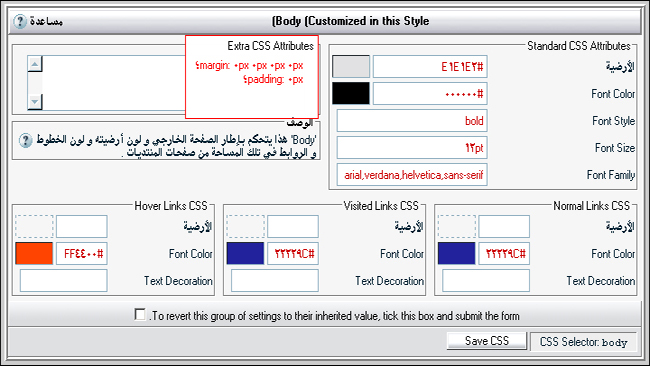
الحل نروح ونضغط على متغيرات الاستايل ونختار منها المتغير Body (Customized in this Style
وراح تكون القيم فيه
نخليها
عشان نشد
وشو الحل ياجماعه
الحل نروح ونضغط على متغيرات الاستايل ونختار منها المتغير Body (Customized in this Style
وراح تكون القيم فيه
نخليها
عشان نشد
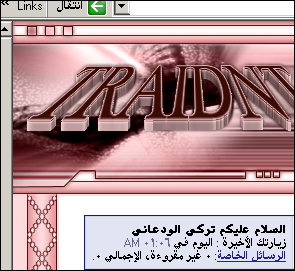
 والاكيد انه شد
 اخواني واخواتي
بهذا الدرس نقول انتهينا من دروس تصميم وتقطيع وتوزيع وتركيب الاستايلات العاديه والاحترافيه والرباعيه .
اخواني واخواتي
بهذا الدرس نقول انتهينا من دروس تصميم وتقطيع وتوزيع وتركيب الاستايلات العاديه والاحترافيه والرباعيه .
<p align="center"> </td>$spacer_open
$_phpinclude_output$spacer_open
$_phpinclude_outputmargin: 5px 10px 10px 10px;
padding: 0px;margin: 0px 0px 0px 0px;
padding: 0px;