

بسم الله الرحمن الرحيم
السلام عليكم ورحمه الله وبركاته
اخواني واخواتي .... تحيه طيبه وبعد
للبدايه السليمه لابد ان نكون قد استوعبنا جميع ماطكرح في دروس المبتدئين لكي يكون لدينا الخلفيه فيما بعد من حيث التقطيع والتركيب
الان ننطلق في هذا الدرس بعمل تصميم للهيدر فقط ويجب ان نحفظ العمل في مجلد مستقل للرجوع اليه فيما بعد في الدروس القادمه
يجب حفظ العمل على صيغتين وهي Psd للرجوع الى اي تعديل وصيغة jpg للطبيق
نقول بسم الله وننظر للدرس
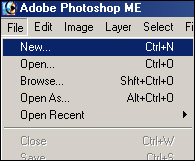
قم بفتح عمل جديد
 والمقاس كما في الصوره
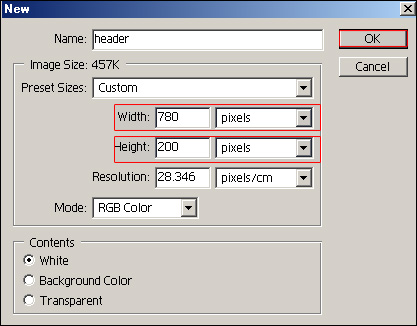 بيكون بهذا الشكل
 الان انشئ لونين على حسب اختيارك ويكون لون خفيف والثاني اثقل منه
طبعا الخفيف فوق والثقيل تحت
الان انشئ لونين على حسب اختيارك ويكون لون خفيف والثاني اثقل منه
طبعا الخفيف فوق والثقيل تحت
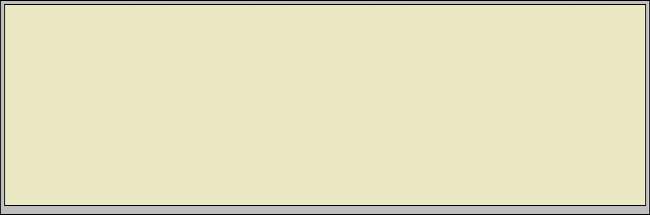
 اصبغ الخلفيه باللون الخفيف مثل هذا الشكل
 اللحين نضغط على اداة تدرج اللون
 ونختار من فوق اللي محدد باللون الاحمر
 اللحين نضغط على الونيين المدموجين
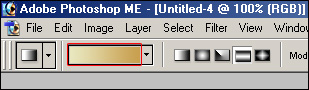 واللحين الصور بتشرح نفسها ولازم نركز فيها
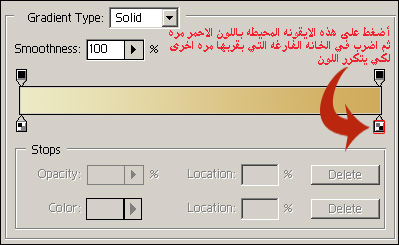
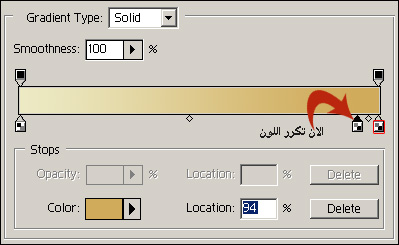
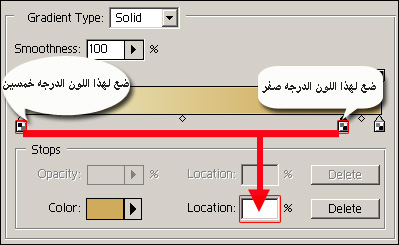
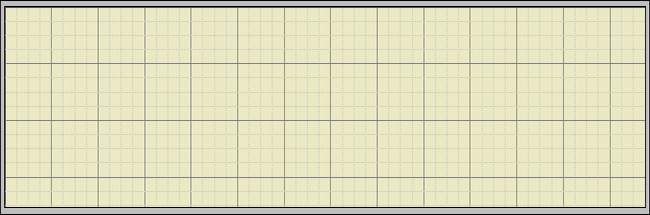
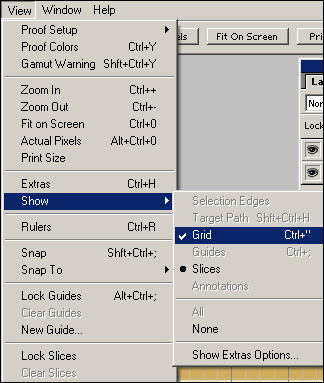
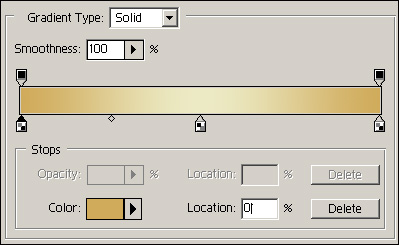 اللحين من فوق نختار التالي للتخطيط الدقيق
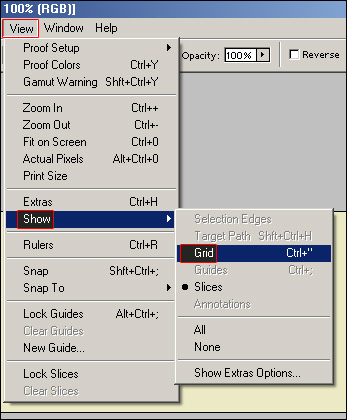 مثل مانشوف كيف صار التخطيط
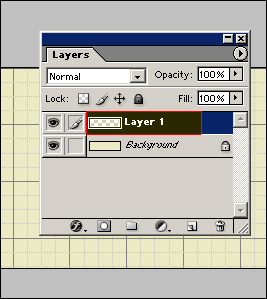
 افتح لير جديد
 اللحين ناخذ اداة التحديد الخاص ونحدد بشكل مناسب من الاطراف
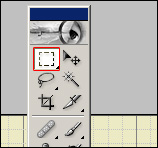 شوف الشكل بالتحديد
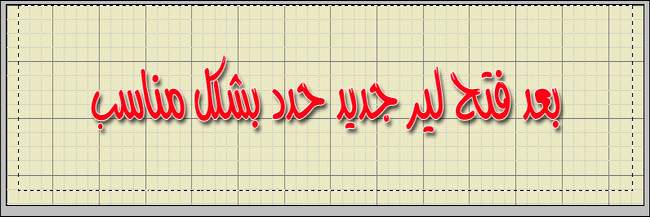 اللحين نستعمل اداة التدرج الخاص باللون
 ومازال التحديد موجود نسحب بالتدرج اللون من فوق الى تحت
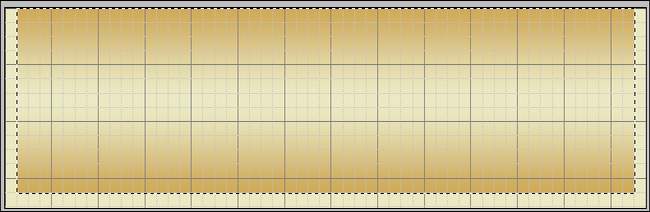 اللحين نلغي التحديد اضغط Ctrl+D
ومن فوق نسوي مثل اللي في الصوره
اللحين نلغي التحديد اضغط Ctrl+D
ومن فوق نسوي مثل اللي في الصوره
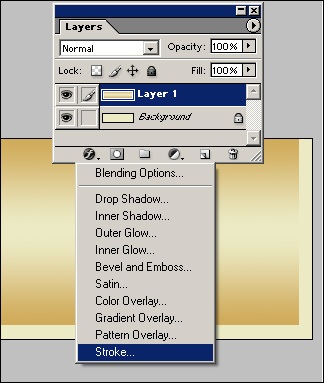
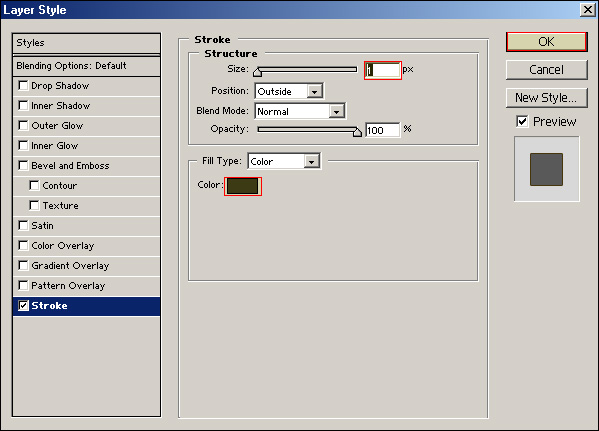
 اللحين نروح على لير اللون المتدرج ونضغط من الاسفل حرف f ومن ثم كلمة stroke لكي نضع له تحديد خارجي
 وهذي قيم التحديد وانتبه للون المحدد لابد ان يكون متوافق مع الالوان المختاره من قبل ليكون الشكل مناسب
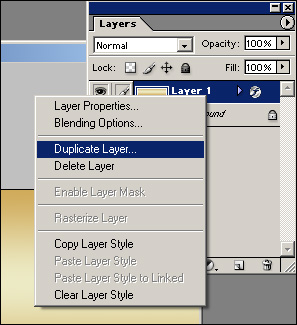
 ثم نسوي دبل للير اللي اشتغلنا عليه
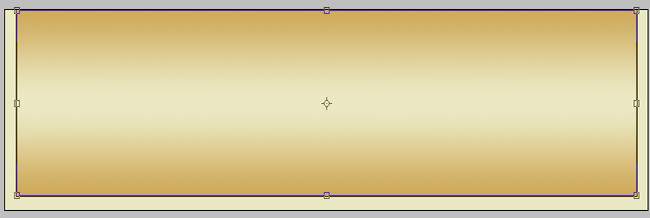
 ثم نضغط Ctrl+T ليتم تحديد الشكل وسحبه الى اعلى بحيث يصبح عمود مناسب الشكل
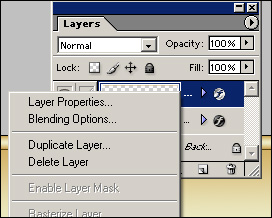
 ادبل اللير الخاص بالعمود ليصبح لدينا عمود في الاعلى وعمود في الاسفل
 اللحين العمودين نضغط على كل واحد فيهم Ctrl+G بحيث تدخل في القالب الاساسي الام
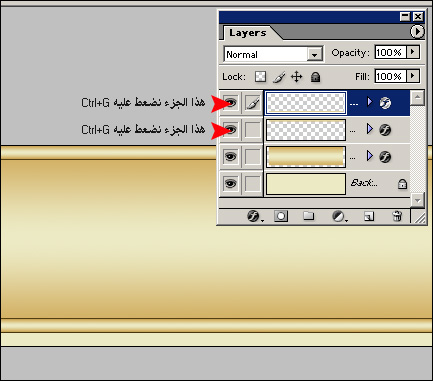 وهذا شكل الليران المدخله في القالب الاساسي
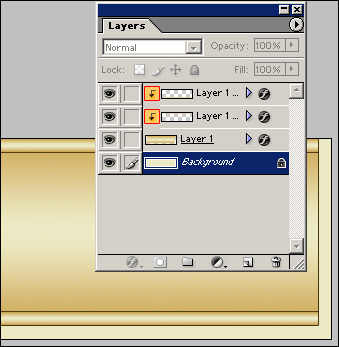 اللحين نروح للير الام اللي محدد باللون الاحمر ونضغط على حرف F ثم DROP SHOW لاعطائه ضل مناسب
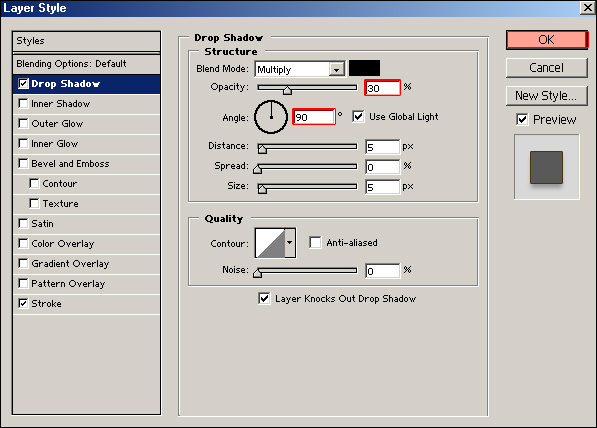
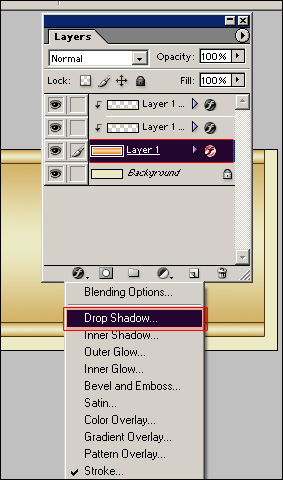 وهذي قيم الظل
 وهذا الهيدر اصبح جاهز للاضافات من صور ومن كتابه ... الخ


التعليقات على المقالة 1
يوسف 25-5-2012
رد