

هذا الدرس مرتبط بالدرسين السابقين
الدرس الأول (( تصميم البرواز العادي )) A
الدرس الأول (( تقطيع البرواز العادي )) B
هذا الدرس
الدرس الأول (( تصميم البرواز العادي )) C
مهم مهم مهم وغاية اهميته 70% من الاتقان
:::الان نبدى الشرح:::
ابي منكم الله لايهينكم تحفظون القطع الثمان ( اربع زوايا وارعه اوساط في مجلد خاص باي مكان بالجهاز )
اللحين بعد ان حفظتوا القطع الثمان ضمن مجلد واسميتموه ماشئتم
نجي اللحين للتطبيق اللي اعتبره اساس الانطلاقه في عالم التركيب للاستايل
في الدرسين السابقه كنت اطلب فتح برنامج الفوتوشوب
الان اللي ابيه فتح برنامج الفرونت بيج
Microsoft Office FrontPage 2003
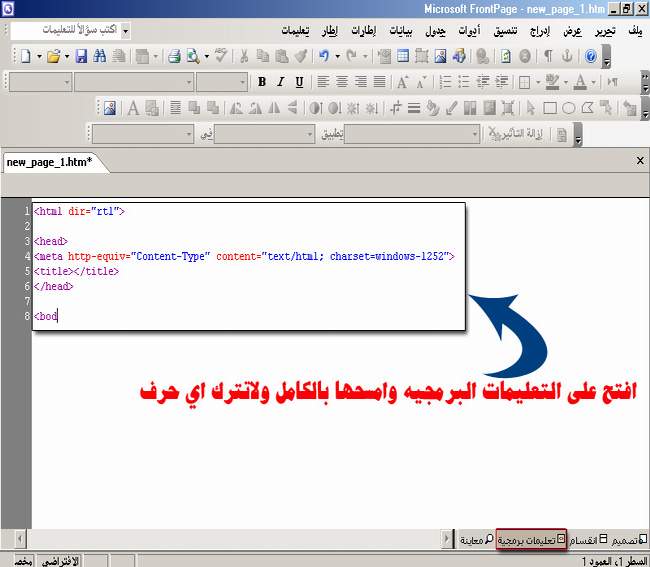
 فتحنا الان برنامج الفرونت بيج ومنها الى التعليمات البرمجيه وامسحوا مافيه ولاتخلون شئ
شاهد الصوره
فتحنا الان برنامج الفرونت بيج ومنها الى التعليمات البرمجيه وامسحوا مافيه ولاتخلون شئ
شاهد الصوره
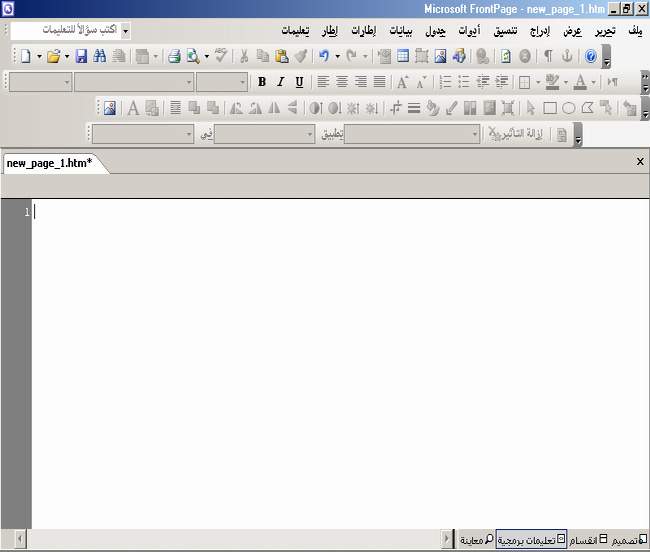
 بيصير شكله كذا
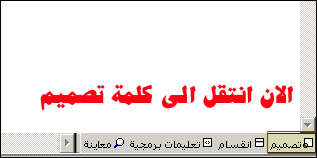
 الحين تنتقلون الى كلمة تصميم من اسفل الفرونت بيج على اليمين
 بعد ان ضغطنا كلمة تصميم فيوجد فوق ايقونه انشاء جدول
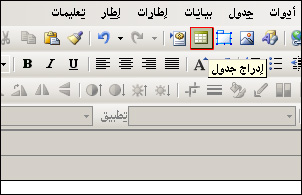 بعد ان ضغطنا على ايقونه انشاء جدول فراح تندرج جداول نضلل منها تسعه فقط
انظر الصوره
بعد ان ضغطنا على ايقونه انشاء جدول فراح تندرج جداول نضلل منها تسعه فقط
انظر الصوره
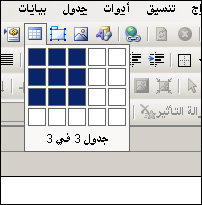 طبيعي على عدد الجداول راح نشوف في ارضيه الفرونت بيج تسعه جداول
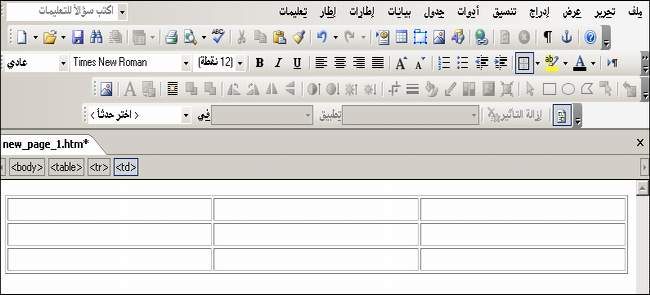 الحين نضغط على اي مكان في ارضيه الفرونت بيج بالماوس الايمن وبيظهر لنا مستطيل وفيه كلمة خصائص الصفحه
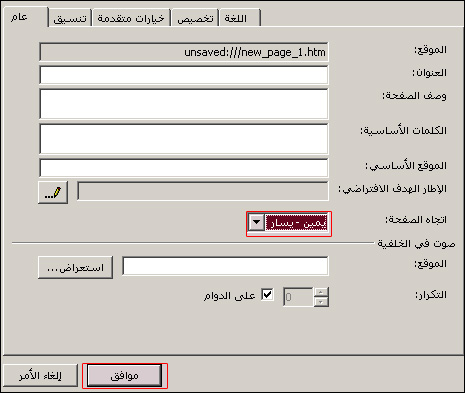
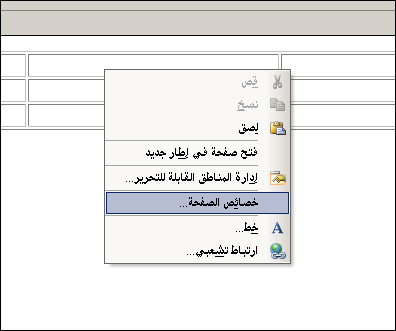 نختار اللي محدد باللون الاحمر ثم موافق
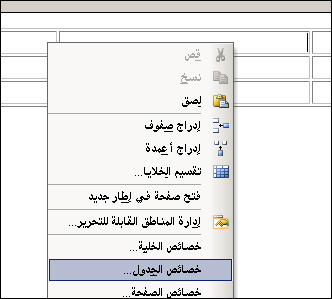
 الان نروح لاي مكان في الجدول ونختار خصائص الجدول
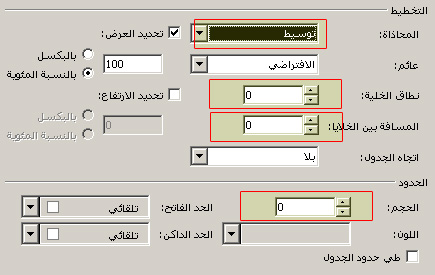
 قم بوضع القيم اللي محدده باللون الاحمر
 الان اصبح الجدول جاهز لوضع القطع الثمان عليه ولكن لابد ان نركز في الخانات اللي مبينه باللون الازرق انها الزوايا واللي بالاحمر هي الاوساط
الزوايا = ادراج صوره
الاوساط =خلفيه خليه
الان اصبح الجدول جاهز لوضع القطع الثمان عليه ولكن لابد ان نركز في الخانات اللي مبينه باللون الازرق انها الزوايا واللي بالاحمر هي الاوساط
الزوايا = ادراج صوره
الاوساط =خلفيه خليه
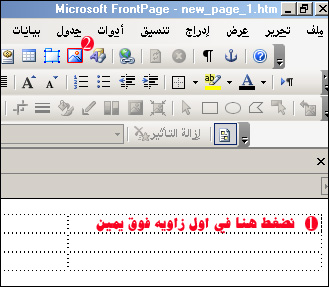
 الحين نروح لاول خليه في الجدول فوق على اليمين ونضع الماوس عليها ومن ضم نضغط على ايقونه ادراج صوره كما هي محدده باللون الاحمر
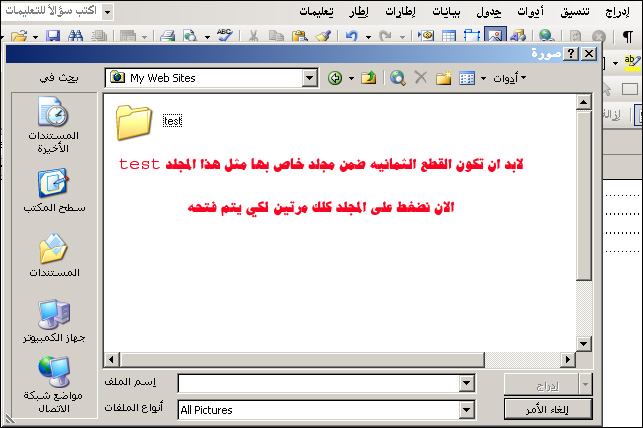
 ضغطنا على ايقونه الصوره وبحثنا عن اسم مجلد القطع الثمان فوجدنا اسمه test
اضغط على المجلد مرتين حتى تشوف الصوره الثمان داخله
ضغطنا على ايقونه الصوره وبحثنا عن اسم مجلد القطع الثمان فوجدنا اسمه test
اضغط على المجلد مرتين حتى تشوف الصوره الثمان داخله
 مثل مانشوف الصوره الثمان الان واللي توضحه الصوره
طيب حنا ضغطنا على في السابق على اول خانه في الجدول او اول خليه من فوق يمين
طيب الان نبي ندور على الصوره اللي تناسبها
وش بتكون
نشوف الصوره !
مثل مانشوف الصوره الثمان الان واللي توضحه الصوره
طيب حنا ضغطنا على في السابق على اول خانه في الجدول او اول خليه من فوق يمين
طيب الان نبي ندور على الصوره اللي تناسبها
وش بتكون
نشوف الصوره !
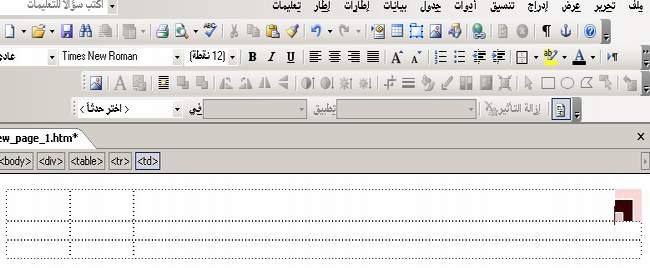
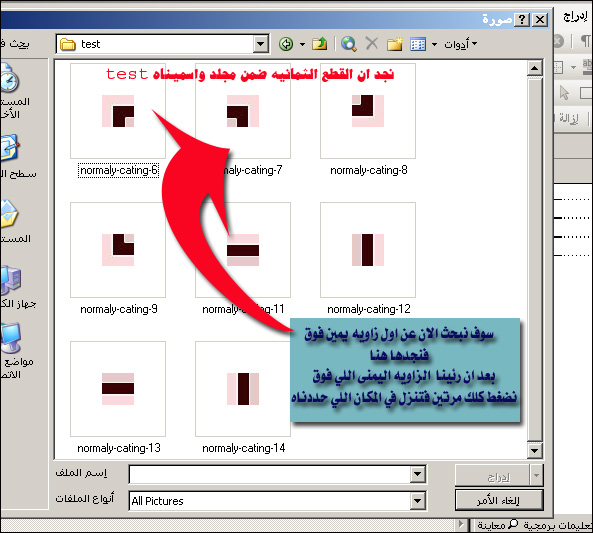 ضغطنا على الصوره او الزاويه اليمنى اللي فوق كلك مرتين ونزلت في اول خانه
مثل مانشوف في الصوره
ضغطنا على الصوره او الزاويه اليمنى اللي فوق كلك مرتين ونزلت في اول خانه
مثل مانشوف في الصوره
 نكمل الان بقية الزوايا مثل اللي سويناه من شوي للزاويه اللي فوق على اليمين
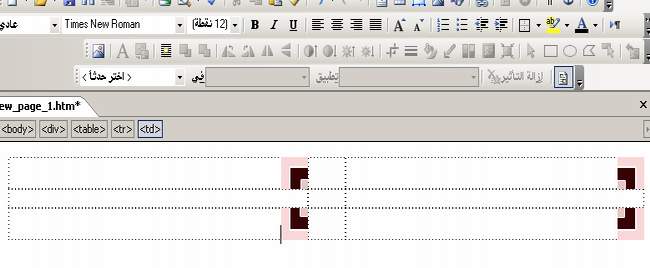 الزوايا واتوقع كانت سهله
طيب الاوساط وش كنت اقول من شوي
كنت اقول لاتوضع كادراج صوره وانما كاخلفيه
الزوايا واتوقع كانت سهله
طيب الاوساط وش كنت اقول من شوي
كنت اقول لاتوضع كادراج صوره وانما كاخلفيه
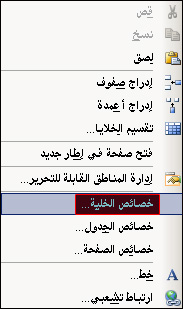
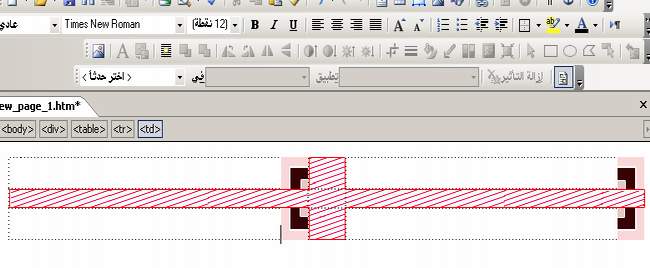 نروح للاربع خلايا او اوساط ونضغط بطرف الماوس يمين ومن ثم نضغط على خصائص الخليه
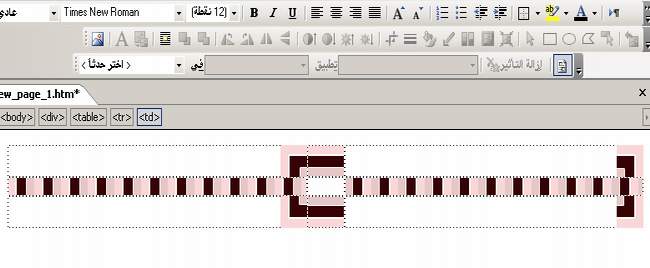
 نختار كل خلفيه ونضعها في مكانها المناسب واخر شئ يصير معانا الشكل كذا
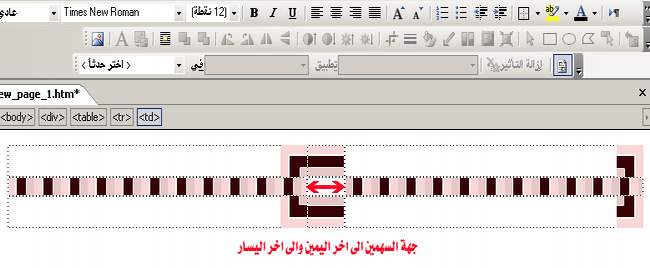
 جينا لموضوع شد الاطراف
لاحظوا منطقه الوسط
تشوفون سهم متجه يمين وسهم متجه يسار
نروح نشد الجهتين الى اخر اليمين والى اخر اليسار
جينا لموضوع شد الاطراف
لاحظوا منطقه الوسط
تشوفون سهم متجه يمين وسهم متجه يسار
نروح نشد الجهتين الى اخر اليمين والى اخر اليسار
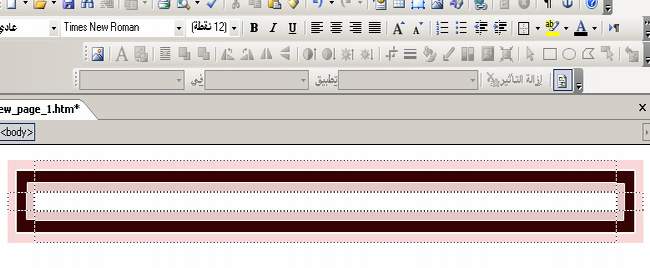
 صار الشكل كذا وهو المطلوب
 وانتهينا من هذا الدرس وبقي الدرس الأخير ونتيجة التطبيق
