

صنايق الحوار Common Dialog
في هذا الدرس سوف نتحدث عن كيفية استخدام صناديق الحوار CommonDialog
ربما لم تسمع بهذه الأداة سابقاً. ولاكن سوف تعرفها:
عندما تفتح أي برنامج فإنك سوف تحفظ عملك في النهاية ! ماذا يظهر لك عندما تختار 'حفظ' ؟
وإذ فتحت أي برنامج وتريد فتح ملف فسوف يظهر لك أيضا صندوق الحوار الخاص بالفتح وهو نفس صندوق الحفظ!
هذا الصندوق يسمى Common Dialog و هذه الأداة تستخدم في معظم البرامج المبرمجة بواسطة الفيجوال بيسك.
هناك طريقتان لإستخدام هذه الأداة :
الطريقة بإستخدام أداة جاهزة: Microsoft Common Dialog Control
الطريقة الثانية بإستخدام إجراءات API وهذه عملية صعبة سوف نتحدث عنها في الدروس المتقدمة.
لذلك سيكون درسنا بإستخدام الأداة : Microsoft Common Dialog Control . طبعاً تعرف كيف تضعها على الفورم
كليك يمين فوق صندوق الأدوات إختر Components ثم تجد الأداة Microsoft Common Dialog Control 6,0 حددها وأنقر Apply
سوف تظهر الأيقونة
 على صندوق الأدوات . ضعها على الفورم . سوف يكون إسم الأداة CommonDialog1
ضع على الفورم الأداة Picture1 وزر Command1
ضع الكود التالي في الزر:
شرح الكود:
السطر الأول : تحديد العنوان الذي سوف يظهر في أعلى الصندوق
السطر الثاني : تحديد الملفات التي سوف يعرضها الصندوق
السطر الثالث : إظهار الصندوق
السطر الرابع : إذا لم يتم تحديد ملف ألغي الحدث
السطر الخامس: عرض الصورة التي قمت بتحديدها في الأداة PIcture1
كان هذا مثال بسيط لتمسك رأس الخيط . مازل هناك العديد من العمليات بواسطة CommonDialog. منها: تحديد الخط والتلوين و خصائص الطباعة و الحفظ .
الأن لنأخذ مثال عن إستعمال ألوان CommonDialog:
نفس الأدوات السابقة أضف زر Command2 وأكتب الكود التالي:
شرح الكود :
السطر الأول : إظهار ألوان الكمون دايلوك
السطر الثاني : إذا لم يتم تحديد لون ألغي الحدث
السطر الثالث : تلوين مربع الصورة باللون الذي تم تحديده بالكمون دايلوك
سوف نتحدث الأن عن عملية فتح وحفظ مستند نص:
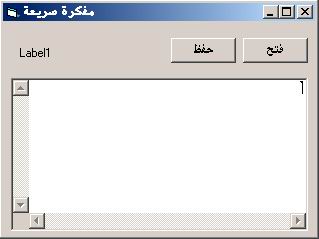
جهز الفورم بالأدوات التالية:
زرين أمر : فتح و حفظ
أداة عرض النص Label1
أداة الكتابة Text1 ولاتنسى تبديل الخصائص MultiLine و ScrollBars
وأهم شيىء الأداة CommonDialog
لاحظ الشكل التالي:
على صندوق الأدوات . ضعها على الفورم . سوف يكون إسم الأداة CommonDialog1
ضع على الفورم الأداة Picture1 وزر Command1
ضع الكود التالي في الزر:
شرح الكود:
السطر الأول : تحديد العنوان الذي سوف يظهر في أعلى الصندوق
السطر الثاني : تحديد الملفات التي سوف يعرضها الصندوق
السطر الثالث : إظهار الصندوق
السطر الرابع : إذا لم يتم تحديد ملف ألغي الحدث
السطر الخامس: عرض الصورة التي قمت بتحديدها في الأداة PIcture1
كان هذا مثال بسيط لتمسك رأس الخيط . مازل هناك العديد من العمليات بواسطة CommonDialog. منها: تحديد الخط والتلوين و خصائص الطباعة و الحفظ .
الأن لنأخذ مثال عن إستعمال ألوان CommonDialog:
نفس الأدوات السابقة أضف زر Command2 وأكتب الكود التالي:
شرح الكود :
السطر الأول : إظهار ألوان الكمون دايلوك
السطر الثاني : إذا لم يتم تحديد لون ألغي الحدث
السطر الثالث : تلوين مربع الصورة باللون الذي تم تحديده بالكمون دايلوك
سوف نتحدث الأن عن عملية فتح وحفظ مستند نص:
جهز الفورم بالأدوات التالية:
زرين أمر : فتح و حفظ
أداة عرض النص Label1
أداة الكتابة Text1 ولاتنسى تبديل الخصائص MultiLine و ScrollBars
وأهم شيىء الأداة CommonDialog
لاحظ الشكل التالي:
 كتابة الشيفرة:
أنقر دبل كليك على زر الفتح وأكتب الكود التالي:
السطر الأول : التصريح عن متحول نصي
السطر الثاني : تحديد الملفات التي سيعرضها الكمون دايلوك
السطر الثالث : إظهار اللكمون دايلوك
السطر الرابع والخامس والسادس فتح المستند كمتحول
السطر السابع : عرض مسار الملف في Label1
السطر الأخير عرض النص في أداة الكتابة Text
نأتي إلى الحفظ :
ضع الكود التالي في زر الحفظ:
السطر الأول : التصريح عن متحول نصي (a)
السطر الثاني إسناد النص المكتوب إلى المتحول a
السطر الثالث: تحديد قيمة الكمون دايلوك وهو المتحول a
السطر الرابع عرض مربع الحفظ.
وبذلك نكون قد أعطينا فكرة عن إستعمال الكمون دايلوك . طبعاً هناك العديد من الأحداث لهذه الأداة سوف تمر معنا في الدروس القادمة.
وبعملك وتجريبك أنا متأكد من أنك ستنجز شيئاً عظيماً
وبالتوفيق للجميع
كتابة الشيفرة:
أنقر دبل كليك على زر الفتح وأكتب الكود التالي:
السطر الأول : التصريح عن متحول نصي
السطر الثاني : تحديد الملفات التي سيعرضها الكمون دايلوك
السطر الثالث : إظهار اللكمون دايلوك
السطر الرابع والخامس والسادس فتح المستند كمتحول
السطر السابع : عرض مسار الملف في Label1
السطر الأخير عرض النص في أداة الكتابة Text
نأتي إلى الحفظ :
ضع الكود التالي في زر الحفظ:
السطر الأول : التصريح عن متحول نصي (a)
السطر الثاني إسناد النص المكتوب إلى المتحول a
السطر الثالث: تحديد قيمة الكمون دايلوك وهو المتحول a
السطر الرابع عرض مربع الحفظ.
وبذلك نكون قد أعطينا فكرة عن إستعمال الكمون دايلوك . طبعاً هناك العديد من الأحداث لهذه الأداة سوف تمر معنا في الدروس القادمة.
وبعملك وتجريبك أنا متأكد من أنك ستنجز شيئاً عظيماً
وبالتوفيق للجميع
CommonDialog1.DialogTitle = 'فتح ملف'
CommonDialog1.Filter = 'Gif صور|*.gif|JPG صور|*.jpg|Bmp صور|*.bmp|كافة الملفات|*.*'
CommonDialog1.ShowOpen
If CommonDialog1.FileName = '' Then Exit Sub
Picture1.Picture = LoadPicture(CommonDialog1.FileName)CommonDialog1.ShowColor
If CommonDialog1.Color = 0 Then Exit Sub
Picture1.BackColor = CommonDialog1.Color Dim file As String
CommonDialog1.Filter = 'ملفات النصوص|*.txt'
CommonDialog1.ShowOpen
Open CommonDialog1.FileName For Input As #1
Input #1, file
Close
Text1.Text = file Dim a As String
a = Text1
CommonDialog1.Filter = 'Text File|*.txt'
CommonDialog1.FileName = a
CommonDialog1.ShowSave 