

كيفية عمل موقع كالمجله
افتح الفتوشوب ثم اضغط على file ثم new ثم ضع المقاسات المطلوبه 770 في 600 واضغط على ok .
 اضف طبقه جديده .
 اختار الاداة الموضحه بالصوره Rounded Rectangle tool ثم قم بعمل اطار بالعمل مع ترك فراغات يمين ويسار وفوت وتحت
الطبقه الأولى
اختار الاداة الموضحه بالصوره Rounded Rectangle tool ثم قم بعمل اطار بالعمل مع ترك فراغات يمين ويسار وفوت وتحت
الطبقه الأولى

 ثم اضغط كلك يمين على اسم الطبقه واختار Blending Opitions وسيظهر لك نافذة التأثيرات اعمل القيم كما هو موضح لك بالصور
التاليه >>> وأهم شي لاتنسى انك تحفظ الاستايل بعدما تنتهي من وضع القيم والحفظ يكون بالضغط على New style ومن ثم ستجده
بنافذة الاستايلات بالاسفل .
ثم اضغط كلك يمين على اسم الطبقه واختار Blending Opitions وسيظهر لك نافذة التأثيرات اعمل القيم كما هو موضح لك بالصور
التاليه >>> وأهم شي لاتنسى انك تحفظ الاستايل بعدما تنتهي من وضع القيم والحفظ يكون بالضغط على New style ومن ثم ستجده
بنافذة الاستايلات بالاسفل .


 ثم اضف طبقه جديده بالضغط على الزر المحدد بالصوره التاليه .
 ثم اختر اداة التحديد وقم بتحديده العمل من اعلى كما هو مبين لك بالصوره
 ثم اختر اداة التدرج وقم باختيار الالوان المناسبه للتصميم واسحب من اعلى الى اسفل التحديد ليظهر لك النتيجه كما بالصوره .
 الحين طال عمرك تذكر يوم قلنا احفظ الاستايل اللي راح يصير بنافذة الاستايلات بالاسفل !! الحين وصل دوره بالشغل راح يكون شكله
بالنافذه كما بالصوره .
الحين طال عمرك تذكر يوم قلنا احفظ الاستايل اللي راح يصير بنافذة الاستايلات بالاسفل !! الحين وصل دوره بالشغل راح يكون شكله
بالنافذه كما بالصوره .
 اضغط على الاستايل وراح تشوف ان التحديد والتدرج اللي عملناه صار شكله غير
 ثم اضغط على صورة الطبقه الثانيه كلك يمين واختار select layer transparency راح يتم تحديد الطبقه الثانيه بأكملها ...
 ثم اذهب الى قائمة select بالاعلى واختر منها inverse راح ينقلب التحديد معانا ثم اذهب الى نافذة الطبقات واضغط على الطبقه
الثالثه ((طبقة التحديد اللي عملناه بالاعلى)) ثم اذهب الى قائمة Edit واختر منها Cut راح تلاحظ ان الشكل اصبح اكثر اناقه من
السابق شاهد الصوره .
ثم اذهب الى قائمة select بالاعلى واختر منها inverse راح ينقلب التحديد معانا ثم اذهب الى نافذة الطبقات واضغط على الطبقه
الثالثه ((طبقة التحديد اللي عملناه بالاعلى)) ثم اذهب الى قائمة Edit واختر منها Cut راح تلاحظ ان الشكل اصبح اكثر اناقه من
السابق شاهد الصوره .
 والحين طال عمره أضف طبقه جديده كما بالصوره
 ثم انزل اسفل التصميم واعمل تحديد بأداة التحديد كما بالصوره واختر الالوان اللي استخدمتها بالطبقه السابقه العلويه وقم بالسحب من
اعلى الى اسفل .
ثم انزل اسفل التصميم واعمل تحديد بأداة التحديد كما بالصوره واختر الالوان اللي استخدمتها بالطبقه السابقه العلويه وقم بالسحب من
اعلى الى اسفل .
 وسيصبح هكذا
 الحين طال عمرك روح لنافذة الاستايلات واضغط على الاستايل اللي حفظناه
سيصبح بهذا الشكل
الحين طال عمرك روح لنافذة الاستايلات واضغط على الاستايل اللي حفظناه
سيصبح بهذا الشكل
 والحين روح للطبقه الثانيه بنافذة الطبقات واضغط كلك يمين واختار select layer transparency راح يتم تحديد الطبقه الثانيه
بأكملها ...
ثم اذهب الى قائمة select بالاعلى واختر منها inverse راح ينقلب التحديد معانا ثم اذهب الى نافذة الطبقات واضغط على الطبقه
الرابعه ((طبقة التحديد اللي عملناه بالأسفل)) ثم اذهب الى قائمة Edit واختر منها Cut راح تلاحظ ان الشكل اصبح اكثر اناقه من
السابق شاهد الصوره .
والحين روح للطبقه الثانيه بنافذة الطبقات واضغط كلك يمين واختار select layer transparency راح يتم تحديد الطبقه الثانيه
بأكملها ...
ثم اذهب الى قائمة select بالاعلى واختر منها inverse راح ينقلب التحديد معانا ثم اذهب الى نافذة الطبقات واضغط على الطبقه
الرابعه ((طبقة التحديد اللي عملناه بالأسفل)) ثم اذهب الى قائمة Edit واختر منها Cut راح تلاحظ ان الشكل اصبح اكثر اناقه من
السابق شاهد الصوره .
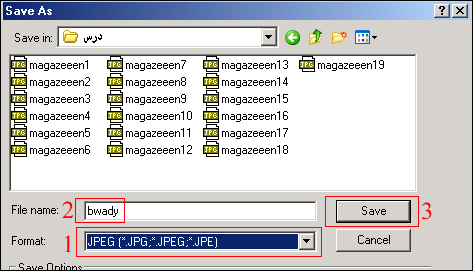
 والحين انتهينا من تصميم الشكل الاساسي للعمل ان شاء الله ... نروح على طووول ونضغط على قائمة file ثم save as وتظهر لك
نافذة الحفظ اولا اختر امتداد الحفظ للصوره كما مبين لك بالرقم ((1)) ثم قم بتسميته الى اي اسم تريد كما بالرقم ((2)) ثم اضغط على
الزر save كما بالرقم ((3)) .
والحين انتهينا من تصميم الشكل الاساسي للعمل ان شاء الله ... نروح على طووول ونضغط على قائمة file ثم save as وتظهر لك
نافذة الحفظ اولا اختر امتداد الحفظ للصوره كما مبين لك بالرقم ((1)) ثم قم بتسميته الى اي اسم تريد كما بالرقم ((2)) ثم اضغط على
الزر save كما بالرقم ((3)) .
 ثم ستشاهد ام تم حفظ التصميم كصوره بالمكان الذي حفظتها به >> انظر شكل التصميم ..
 إنتهينا من الجزء الأول وسيتبع ان شاء الله الجزء الثاني ...
